
DTM・オーディオインターフェースの選び方|入力数・ファンタム電源・接続
DTM(パソコンでの音楽制作)を始めるとき、最初に悩むのがオーディオインターフェース(オーディオIF)です。結論から言うと、ボーカルやギターを1人ぶん録るだけなら入力2系統の小型機で足り、コンデンサーマイクを使うならファンタム電源に対応していること、パソコンと問題なくつながること、の2点が選ぶ軸になります。
オーディオインターフェースの役割
パソコンの標準の音声端子は、録音にも制作にも最小限の機能しかありません。オーディオIFは、マイクや楽器の信号を高い品質でデジタルに変え、パソコンの音を正確にスピーカーやヘッドホンへ返す機器です。USBでパソコンとつなぎ、制作ソフト(DAW)から入出力として選んで使います。
入力数と端子の種類
まず、同時に録りたい音の数を数えます。歌とギターを同時に録るなら2入力、バンドのドラムまで録るなら多入力が必要です。端子にはマイク用のXLR、楽器やラインを受ける標準ジャック(TRS/TS)があり、両方を1つの穴で受けられるコンボ端子も一般的です。
| 用途 | 入力数の目安 | 確認したい点 |
|---|---|---|
| 歌・ナレーションの宅録 | 1〜2 | XLR入力、ファンタム電源 |
| 弾き語り(歌とギター) | 2 | 楽器用の入力(ハイインピーダンス対応) |
| 打ち込み中心の制作 | 2入力でも可 | 出力品質、ヘッドホン端子 |
| バンド録音 | 4以上 | 入力数、安定したドライバー |
ファンタム電源とマイクの関係
コンデンサーマイクは、動作に外部から電力を送る必要があり、その仕組みがファンタム電源です。ローランドの公式仕様でも、オーディオIFの一例として、XLR入力でのDC48Vのファンタム電源を本体のスイッチで切り替える設計が紹介されています。ダイナミックマイクや楽器をつなぐときは、基本的にオフで使います。マイクの種類はマイク・ヘッドホンの選び方で詳しく触れています。
 ヤマハ(YAMAHA) ライブストリーミングミキサー 3チャンネル ホワイト AG03MK2 WDTM・オーディオIFYAMAHA20,373円Amazon
 パソコン Roland USBオーディオインターフェース RUBIX22 オーディオ機器 タブレット 音楽制作 静岡県浜松市DTM・オーディオIF5.0(1件)98,000円楽天市場
 Focusrite Scarlett Solo 第4世代 USBオーディオインターフェース ギタリスト、ボーカリスト、プロデューサー用 高忠実度 スタジオ品質録音 録音に必要なすべ…DTM・オーディオIFFocusrite18,839円Amazon
 オーディオインターフェース Roland USB RUBIX24 録音 音響機器 電子機器 レコーダー ローランド 浜松市DTM・オーディオIF128,000円楽天市場
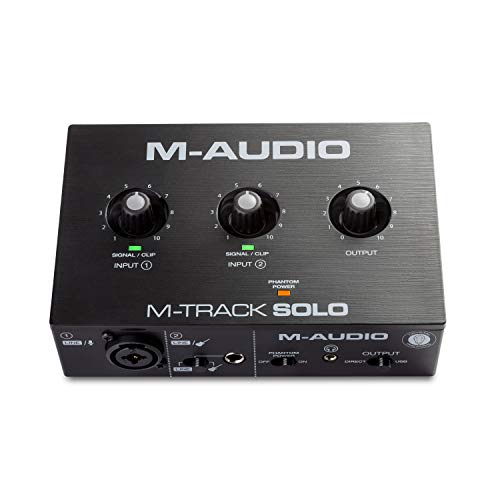 M-AUDIO M-Track Solo USB オーディオインターフェース | 録音、ライブ配信、ポッドキャストをクリアな音質で届けるXLR、ライン、DI入力。プロフェッショナル…DTM・オーディオIFM-Audio (エムオーディオ)6,600円Amazon
 Akai Professional MPK Mini MK3 25鍵 USB MIDIキーボードコントローラー | ビートメイクや音楽制作をすぐに始められるベロシティ対応ミニ鍵盤、…DTM・オーディオIFAkai Professional13,481円Amazon
※価格・在庫は2026年11月15日 12:37時点のものです。購入の時点で各ショップに表示される価格が適用されます。最新の価格・在庫・送料は各ショップでご確認ください。
音質の目安と対応するサンプリング周波数
オーディオIFの仕様には「24bit/192kHz」のような表記があります。ビット数が増えると小さな音の表現の余裕が、サンプリング周波数が増えると記録できる高域の範囲が広がります。ローランドの公式ページでは、24bit・最大192kHzに対応する機種が記載されています(2026年11月時点)。ただし、制作では48kHz程度でも十分に使える場面が多く、数字が大きいほど必ず良い音になるわけではありません。パソコンの負荷とファイルサイズも増えるので、用途に合わせて選びましょう。
つなぎ方と電源
- USBバスパワー:パソコンから給電でき、配線が少なくて済む
- ACアダプター:多入力機などで使われる
- パソコン側の端子:USB-AかUSB-Cかを確認し、必要なら変換ケーブルを用意する
- ドライバー:Windowsでは専用ドライバーが必要な機種がある
対応するOSのバージョンは機種ごとに違うため、購入前にメーカーの対応表で確認してください。ここを見落とすと、買ったあとに動かない事態にもなります。
ダイレクトモニターとレイテンシー
録音しながら自分の声を聴くとき、パソコンを経由すると音が遅れて聞こえます。これがレイテンシーです。オーディオIFの「ダイレクトモニター」機能を使うと、入力した音をパソコンを通さずにヘッドホンへ返せるため、遅れを感じずに歌えます。ローランドの公式ページでも、ダイレクトモニター用のスイッチを備えた構成が示されています。
選ぶ順番
- 録りたい音の数と種類を決める
- マイクがコンデンサー型ならファンタム電源の有無を確認する
- パソコンの端子とOSの対応を確認する
- ヘッドホン端子とダイレクトモニターの有無を見る
- 予算内で、サポートの充実したメーカーを選ぶ
価格やブランドで絞り込むならDTM・オーディオIFの一覧が使えます。
DAWソフトとの組み合わせ
オーディオIFを選んだら、次は音楽制作ソフト(DAW)です。製品によっては、DAWの簡易版が付属することがあり、買ってすぐに録音を始められます。付属ソフトの有無は価格差の理由にもなるので、商品ページで確認しましょう。制作を始める前に、パソコンの空き容量と、動作に必要なメモリ量も確認しておくと、途中で動作が重くなる心配が減ります。
モニタースピーカーとヘッドホンの接続
オーディオIFの出力端子には、モニタースピーカーをつなげます。端子はバランス接続(TRSやXLR)が使えると、ノイズに強くなります。ヘッドホンで制作する場合は、ヘッドホン出力の音量に余裕があるかを確認してください。インピーダンスの高いヘッドホンを使うなら、出力が足りないと音量が不足します。
よくある失敗と対処
- 音が出ない:DAWの入出力設定で、オーディオIFが選ばれているか確認する
- ノイズが乗る:USBケーブルを変える、別のポートに挿す、機器の電源タップを分ける
- 音が遅れる:バッファサイズを小さくする(小さくしすぎると音が途切れることがある)
- マイクの音が小さい:ゲインつまみを調整し、ファンタム電源の入り切りも確認
ゲインは、いちばん大きな音を出したときに、メーターの上限に当たらない程度に合わせるのが基本です。大きすぎると音が割れ、小さすぎるとノイズが目立ちます。最初のうちは、録音して聴き返しながら調整するのが近道です。
MIDI端子は必要か
オーディオIFによっては、MIDI入出力の端子を備えています。ローランドの公式仕様にも、MIDI IN/OUTを持つ機種が載っています。鍵盤やシンセサイザーをUSBではなく5ピンのMIDIケーブルでつなぐ予定があれば、この端子が役に立ちます。USB接続の鍵盤だけを使うなら、MIDI端子は不要です。自分の機材の端子を確認してから、必要かを判断しましょう。
据え置きか、持ち運びか
自宅の机に固定して使うなら、筐体が大きめで入力数の多い機種でも問題ありません。ノートパソコンと一緒に外へ持ち出す使い方なら、小型・軽量でバスパワー駆動のモデルが便利です。持ち運ぶ場合は、端子が壊れにくいか、つまみが出っ張りすぎていないかも見ておくと安心です。
将来の拡張を見据える
制作を続けていくと、マイクを増やしたい、楽器を同時に録りたい、といった要望が出てきます。そのとき、入力数が足りなければ買い替えになります。ただし、最初から多入力の大きな機種を買うより、必要になってから追加する人が多いのが実情です。小さな1台で慣れ、使いこなすうちに見えてくる不満が、次の選び方の基準になります。
まとめ
最初の1台は、機能を詰め込んだものより、自分の録りたい音と手持ちのパソコンに素直に合う機種が長く役に立ちます。足りなくなったら入力数の多い機種に買い足せば、小さな機種もモニター用などに回せます。ピアノの音を取り込みたい場合は電子ピアノ・キーボードの選び方も参考にしてください。